강의 녹음 파일, 폰에 몇 개나 쌓여 있으세요?
다시 들어야지 하고 받아 두는데, 막상 시험 기간이 되면 한 시간짜리를 처음부터 틀 엄두가 안 나죠.
회의 녹음도 비슷해요. 회의록 쓰려고 재생했다 멈췄다 하다 보면 회의보다 정리가 더 오래 걸리더라구요.
결론부터 말씀드리면, 녹음은 받아쓰기 도구로 한 번에 글로 바꿔 두면 됩니다. 저희가 직접 돌려 본 47초짜리 강의 파일은 4초가 안 돼서 글이 됐어요.
녹음은 글로 바꿔서 훑고, 애매한 곳만 귀로 확인하면 됩니다.
이 글에서는 녹음 정리가 왜 오래 걸리는지, 파일을 글로 바꾸는 순서, 그리고 이 도구를 운영하면서 알게 된 것(어디서 틀리는지, 파일이 어디로 가는지)까지 적어볼게요.
녹음 정리가 유독 오래 걸리는 이유
녹음은 건너뛰며 볼 수가 없어요. 글은 눈으로 훑다가 필요한 줄에서 멈추면 되는데, 소리는 재생 속도만큼만 들어오거든요.
한 시간 강의에서 "여기 시험에 나와요" 한마디를 찾으려면 사실상 한 시간을 다 들어야 합니다. 배속을 올려도 한계가 있고요.
회의록은 더 번거로워요. 들으면서 받아 적고, 놓친 부분은 몇 초 되감고, 사람 이름이나 날짜는 다시 확인하고. 손으로 받아 적어 보신 분들은 아실 거예요.
그래서 순서를 바꾸는 게 핵심입니다. 먼저 전체를 글로 바꿔 두고, 글에서 필요한 부분을 찾은 다음, 애매한 곳만 녹음을 다시 듣는 거죠.
다만 받아쓰기 결과를 그대로 믿으면 안 되는 곳이 있어요. 숫자, 고유명사, 발음이 비슷한 단어예요. 이건 세 번째 소제목에서 실제 결과로 보여드릴게요.
녹음 파일을 글로 바꾸는 순서
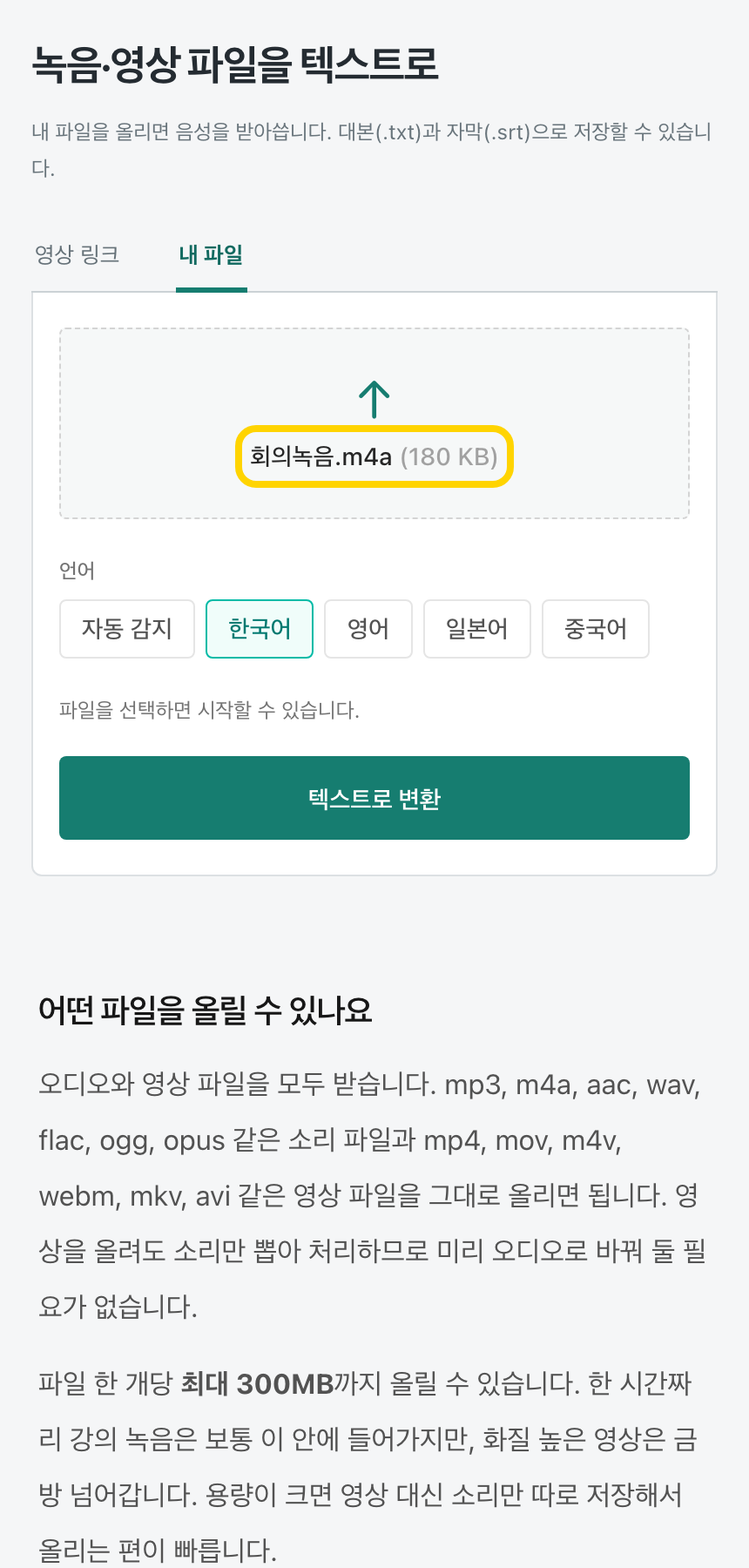
cliploom.site 의 '내 파일' 탭에서 할 수 있는데, 제가 운영하는 곳이에요. 무료이고 회원가입 없이 씁니다. 순서는 이래요.
- 녹음이나 영상 파일을 끌어다 놓거나 눌러서 고른다
- 언어를 고른다(자동 감지·한국어·영어·일본어·중국어)
- '텍스트로 변환'을 누른다. 보안 확인 칸이 뜨면 체크
- 결과를 복사하거나 .txt·.srt 로 저장
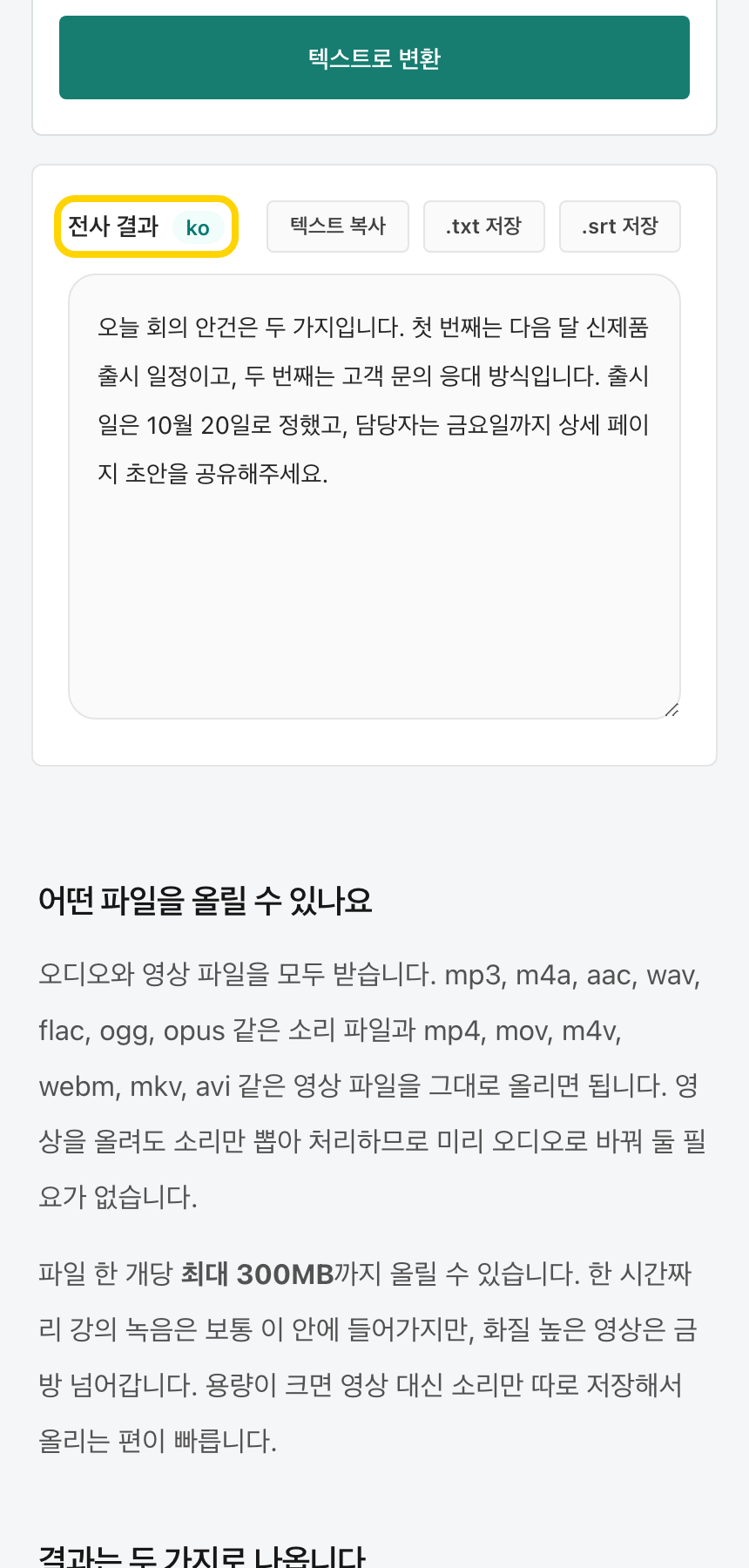
소리 파일은 mp3, m4a, wav 같은 것, 영상은 mp4, mov, mkv 같은 것을 그대로 올리면 됩니다. 영상도 소리만 뽑아 처리해서 미리 바꿀 필요가 없어요. 한 파일에 최대 300MB까지예요.

결과는 두 가지로 받습니다. .txt 는 줄글 대본이라 회의록이나 요약 초안에 좋고, .srt 는 시간이 붙은 자막 파일이라 영상 편집 프로그램에 바로 얹을 수 있어요.
회의록이면 .txt, 영상에 자막을 넣을 거면 .srt 를 받으세요.
운영하면서 알게 된 것
파일이 어디로 가는지부터 말씀드릴게요. 받아쓰기는 브라우저 안에서 도는 게 아니라, 파일이 저희 서버로 올라가서 처리됩니다.
처리가 끝나면 올린 파일은 바로 지우고, 결과도 서버에 남기지 않아요. 그래도 밖으로 나가면 안 되는 회의 녹음이라면 올리기 전에 한 번 생각해 보시길 권해요.
틀리는 곳도 솔직하게 보여드릴게요. 47초짜리 강의 영상을 돌렸더니 세 군데가 틀렸습니다.
- "쌀이나 약처럼" → "살이나 약처럼"
- "교재 120쪽의" → "교재 120조 개"
- "가격 규제" → "가격 교재"
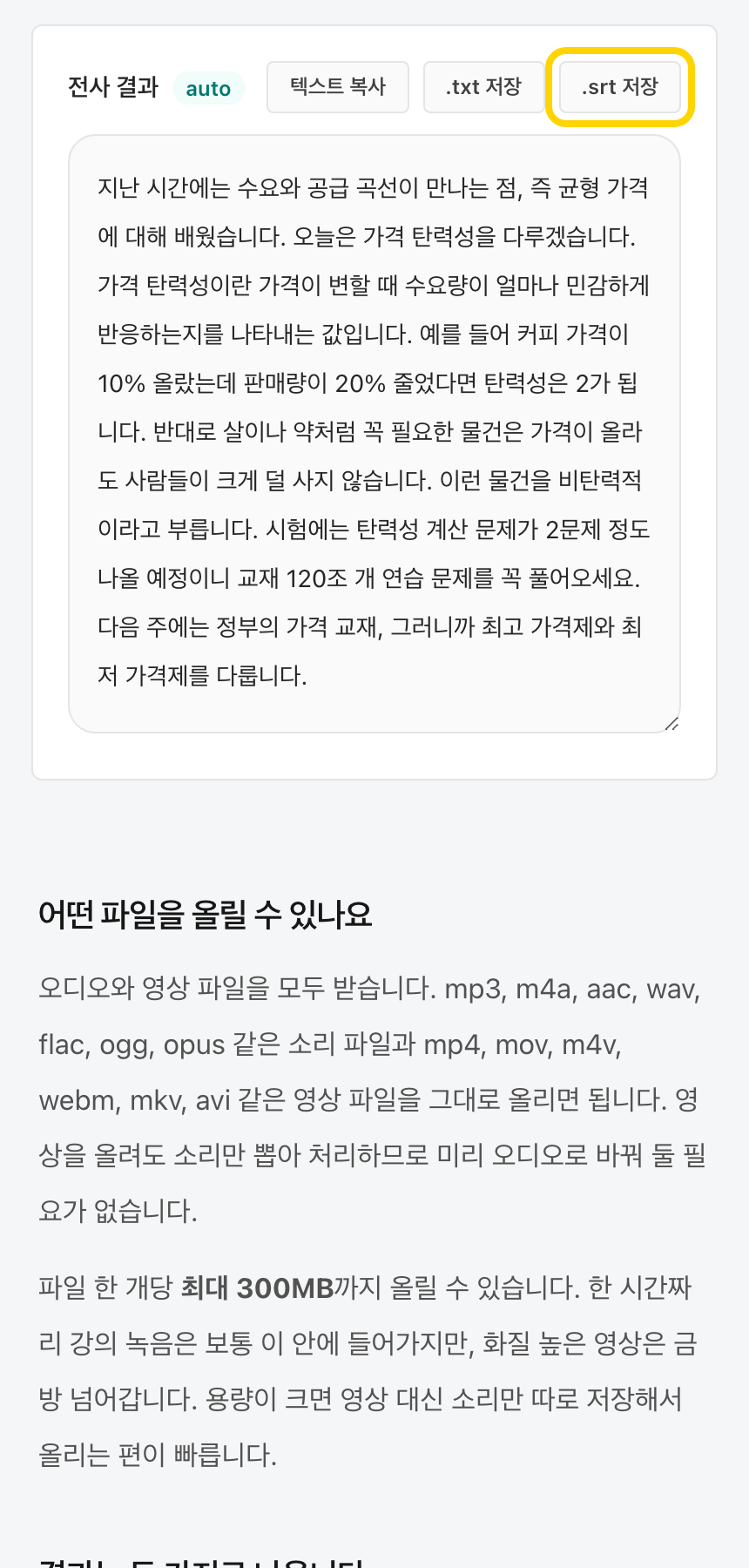
셋 다 발음이 비슷한 단어예요. 흐름은 맞으니 초안으로 쓰되, 숫자와 이름만 원래 녹음과 맞춰 보시면 됩니다.
숫자·이름·쪽수는 꼭 녹음과 대조하세요.
아쉬운 점도 있어요. 서버 한 대로 돌리다 보니 무거운 작업은 동시에 두 건까지만 처리하고, 몰리면 "서버가 혼잡합니다" 안내가 뜹니다. 그리고 긴 파일은 창을 닫으면 처리가 끊기니 켜 둔 채 기다려 주세요.
녹음 정리하실 때 한 번씩 확인해 보세요 😊
✔ 녹음을 다 듣지 않고 글에서 필요한 부분을 찾았나요?
✔ 숫자·이름·쪽수는 원래 녹음과 맞춰 봤나요?
✔ 밖으로 나가면 안 되는 녹음은 아닌가요? 파일은 서버에서 처리되고 끝나면 지워집니다
✔ 회의록은 .txt, 자막은 .srt 로 받아 두셨나요?
다음 글에서는 유튜브 영어 영상을 한글 자막까지 뽑는 법을 다룰게요.