서류 다 만들어서 올리려는데 "10MB 이하 파일만 첨부할 수 있습니다" 뜨면 막막하죠.
다시 스캔하자니 귀찮고, 사진을 한 장씩 줄여서 다시 PDF로 만들자니 저녁이 날아가요. 마감 직전에 이러면 더 급해지고요.
결론부터 말씀드리면, 사진 때문에 커진 PDF는 페이지를 다시 그려 담는 압축으로 대부분 한도 아래로 내려갑니다.
사진 7장이 든 16MB짜리 PDF로 해봤더니, 화질을 가장 덜 깎는 설정에서도 3.0MB가 됐어요. 10MB 제한이면 넉넉하게 남는 크기예요.
이 글에서는 왜 사진 몇 장에 용량이 이렇게 불어나는지, 어떤 강도를 고르면 되는지, 그리고 압축하기 전에 꼭 알아둘 단점까지 정리해볼게요.
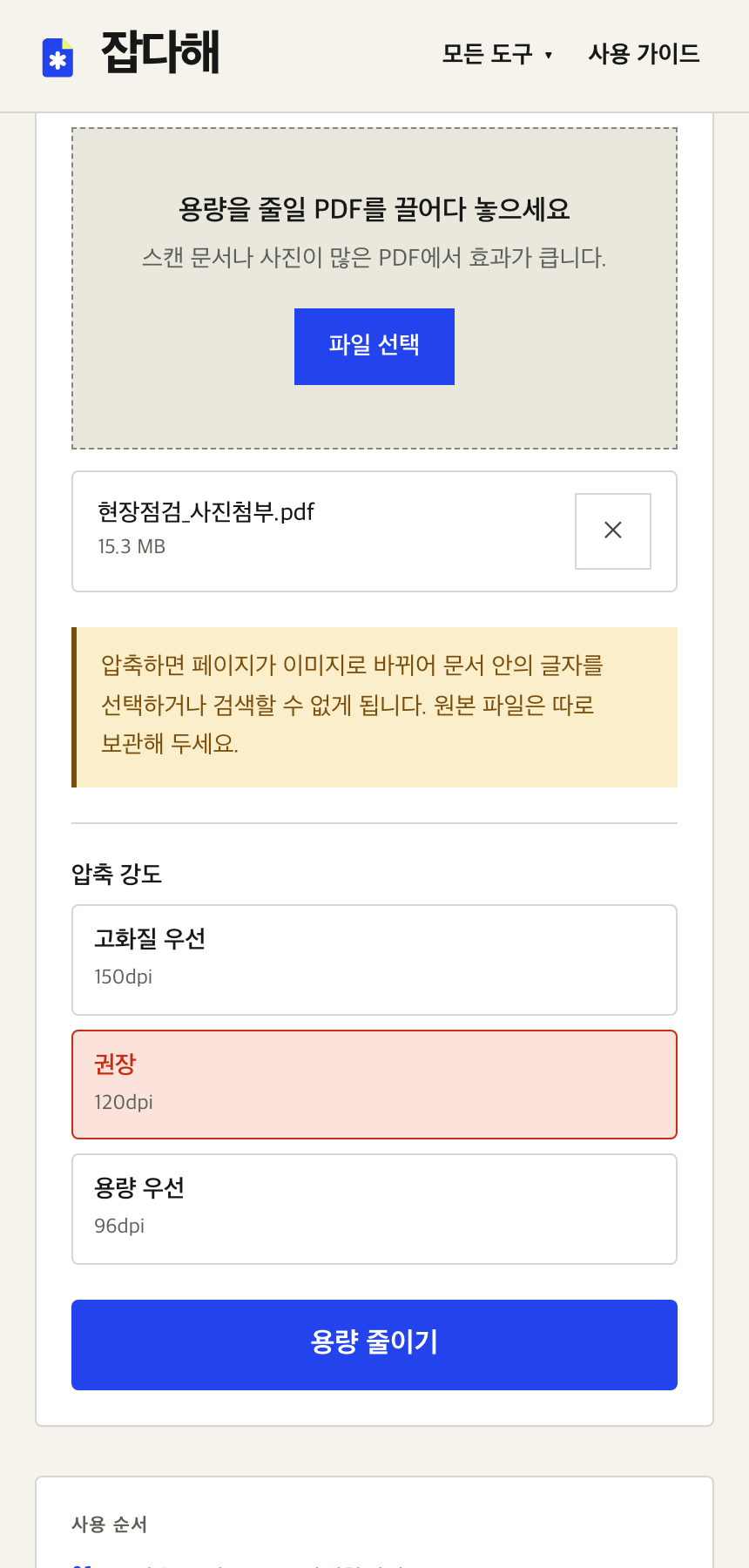
사진 몇 장에 10MB가 넘는 이유
범인은 대부분 휴대폰 사진이에요. 요즘 폰 사진은 한 장이 3024×4032 픽셀쯤 되는데, PDF로 묶을 때 이 크기가 그대로 들어가는 경우가 많아요.
그런데 A4 한 장은 그렇게까지 필요하지 않아요. 150dpi로 그리면 가로 1,240픽셀이면 충분합니다. 폰 사진은 가로로만 2배 넘게 크고, 면적으로 치면 훨씬 더 차이가 나요.
시험 삼아 폰 사진 크기 이미지 7장을 A4에 한 장씩 넣어 PDF를 만들어 봤어요. 파일이 16,060,401바이트, 그러니까 16.1MB가 나왔습니다. 한 장에 2MB 넘게 차지한 셈이에요.
스캔본도 사정이 비슷해요. 스캐너가 페이지를 통째로 사진처럼 찍어 담기 때문에, 몇 장만 넘어가도 금방 불어납니다.
그래서 사진을 다시 찍거나 문서를 고칠 필요는 없어요. 페이지에 실제로 보이는 크기만큼만 남기면 됩니다.
줄여야 할 건 내용이 아니라, 화면에 안 보이는 여분의 픽셀이에요.
압축 강도 3가지, 이 순서로 고르면 됩니다
이 작업을 브라우저에서 바로 하는 곳이 jobdahe.com(잡다해)인데, 제가 운영하는 곳이에요. 설치나 가입 없이 쓰고, 파일은 서버로 보내지 않고 브라우저 안에서 처리합니다.
- PDF 용량 줄이기 화면에서 파일을 고른다
- 압축 강도를 고른다(고화질 우선 150dpi · 권장 120dpi · 용량 우선 96dpi)
- '용량 줄이기'를 누르고 전후 용량을 확인한다
- 내려받기
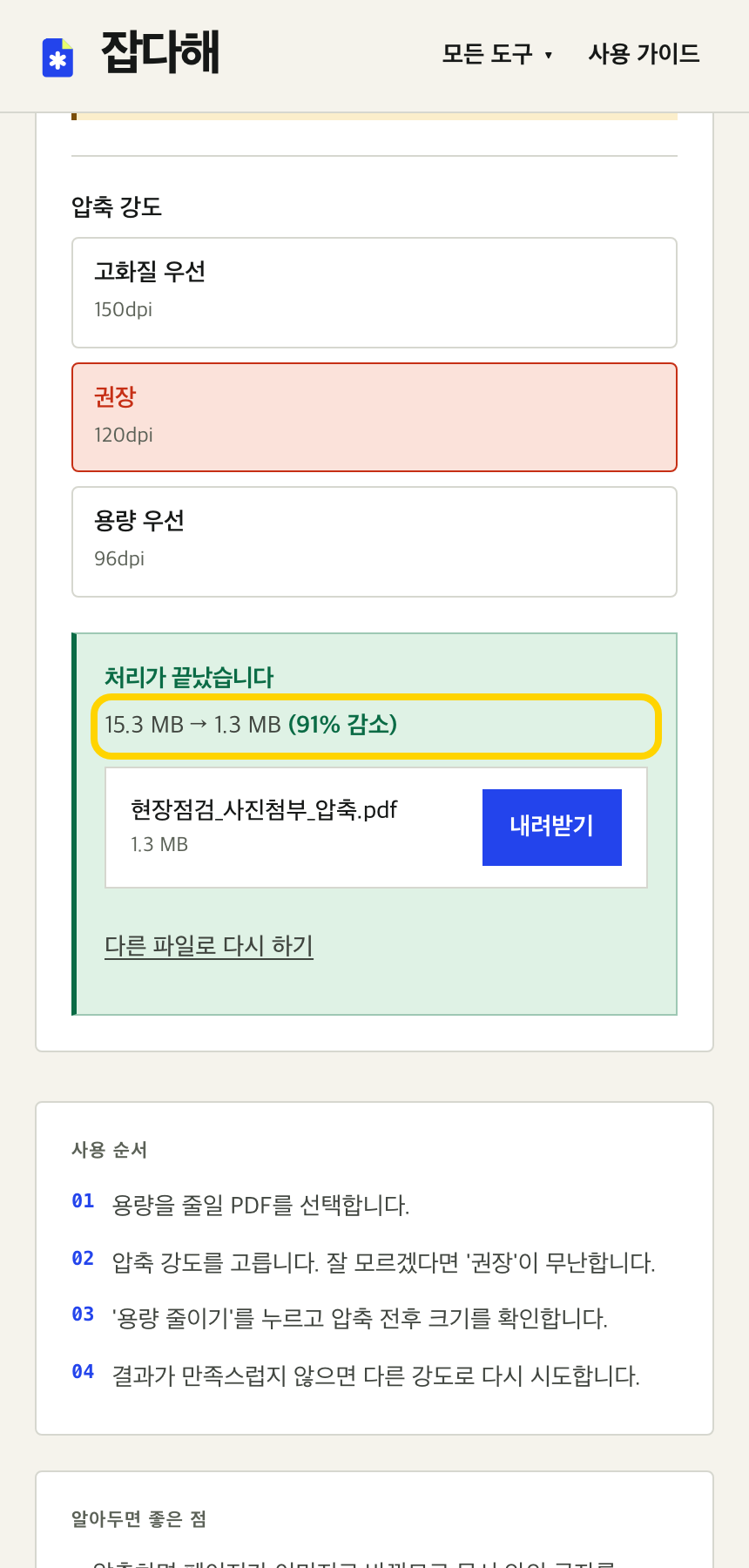
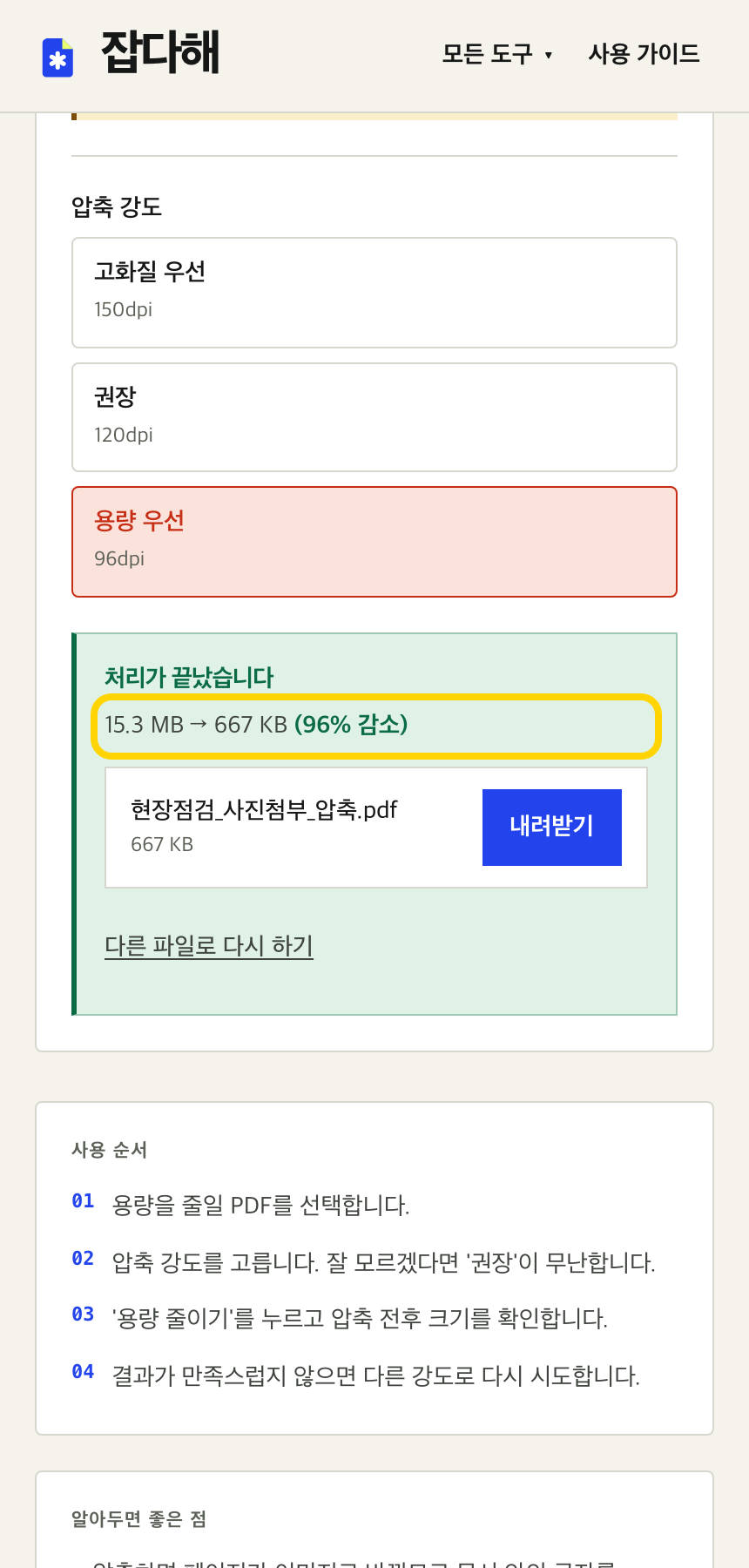
같은 파일을 세 강도로 다 돌려 봤어요. 고화질 우선은 3.0MB(81% 감소), 권장은 1.4MB(91%), 용량 우선은 683KB(96%)가 나왔습니다.
7쪽짜리라 맥미니에서는 누르고 1초도 안 돼서 끝났어요. 폰에서는 좀 더 걸릴 수 있어요.
제출 한도가 10MB라면 고화질 우선부터 눌러 보세요. 그걸로 한도 아래에 들어오면 굳이 더 줄일 이유가 없어요. 넘칠 때만 한 단계씩 내리면 됩니다.
만들면서 알게 된 것, 그리고 단점
먼저 단점부터요. 이 방식은 페이지를 이미지로 다시 그리는 거라서, 압축한 파일에서는 글자를 드래그하거나 검색할 수 없어요. 원본은 꼭 따로 보관해 두세요.
그리고 모든 PDF가 줄어드는 건 아니에요. 워드나 한글에서 바로 저장한 것처럼 글자만 있는 PDF는 원래 작아서, 이미지로 바꾸면 오히려 커집니다.
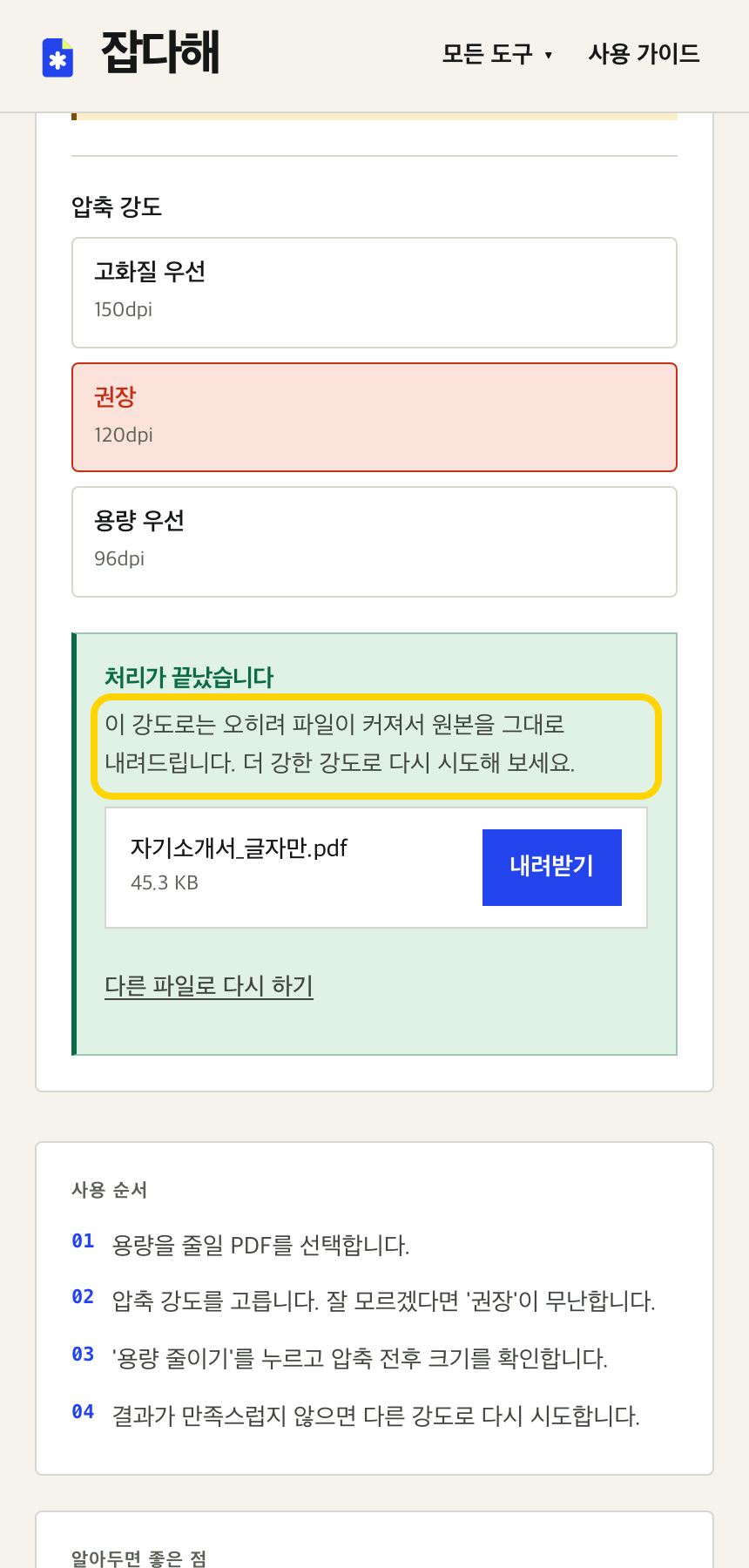
이럴 때 커진 파일을 그냥 내주면 받는 쪽만 손해라서, 원본을 그대로 돌려주도록 만들어 뒀어요. 용량이 안 줄었다면 이 경우일 가능성이 커요.
하나 더 솔직하게 적어둘게요. 처음엔 이 화면만 MB를 1,024 단위로 계산해서, 같은 파일이 '제출 전 점검'에선 16.1MB, 여기선 15.3MB로 달리 나왔어요.
이 글을 쓰다가 발견해서 바로 고쳤습니다. 지금은 두 화면 모두 1,000 단위라 맥 파인더와 같은 숫자로 나와요.
제출처 한도가 10MB면 이 화면 숫자가 10MB 아래인지만 보시면 됩니다.
제출처마다 어느 단위로 세는지 적혀 있지 않은 경우가 많은데, 1,000 단위가 더 엄격한 쪽이라 이 숫자로 통과하면 어느 쪽이든 안전해요.
제출 전에 한 번씩 점검해 보세요 😊
✔ 파일이 커진 이유가 사진·스캔인가요? 그렇다면 압축이 잘 듣습니다
✔ 고화질 우선부터 눌러 보고, 한도를 넘을 때만 강도를 내렸나요?
✔ 화면 숫자가 제출처 한도(예: 10MB)보다 작은가요?
✔ 글자 검색이 필요한 문서라면 원본을 따로 보관했나요?