지원서 첨부칸이 딱 하나인데 이력서, 자기소개서, 포트폴리오가 전부 따로 있으면 난감하죠.
셋을 한 파일로 묶는 것까지는 어렵지 않은데, 막상 합쳐 놓고 열어 보면 포트폴리오가 맨 앞에 와 있는 경우가 생각보다 많더라구요.
결론부터 말씀드리면, 합치기 전에 목록에서 순서를 먼저 맞추면 됩니다. 합친 뒤에 페이지를 옮기는 것보다 훨씬 빠르고, 원본 페이지도 그대로 들어가요.
목록 맨 위 파일이 합친 PDF의 첫 장이 됩니다.
이 글에서는 순서가 왜 꼬이는지, 실제로 합치는 순서, 그리고 만든 사람으로서 확인한 것까지 정리해볼게요. 마감 직전에 파일을 몇 번씩 다시 만드는 일은 줄이실 수 있을 거예요.
합치는 건 쉬운데, 순서가 꼬입니다
채용 사이트나 공모전 접수처는 첨부 파일을 1개만 받는 곳이 많아요. 그래서 여러 PDF를 한 파일로 합치는 일이 생깁니다.
문제는 순서예요. 합치기는 목록에 들어온 순서대로 이어 붙는 게 기본이에요. 파일을 고를 때 포트폴리오를 먼저 집었다면 포트폴리오가 첫 장이 되는 거죠.
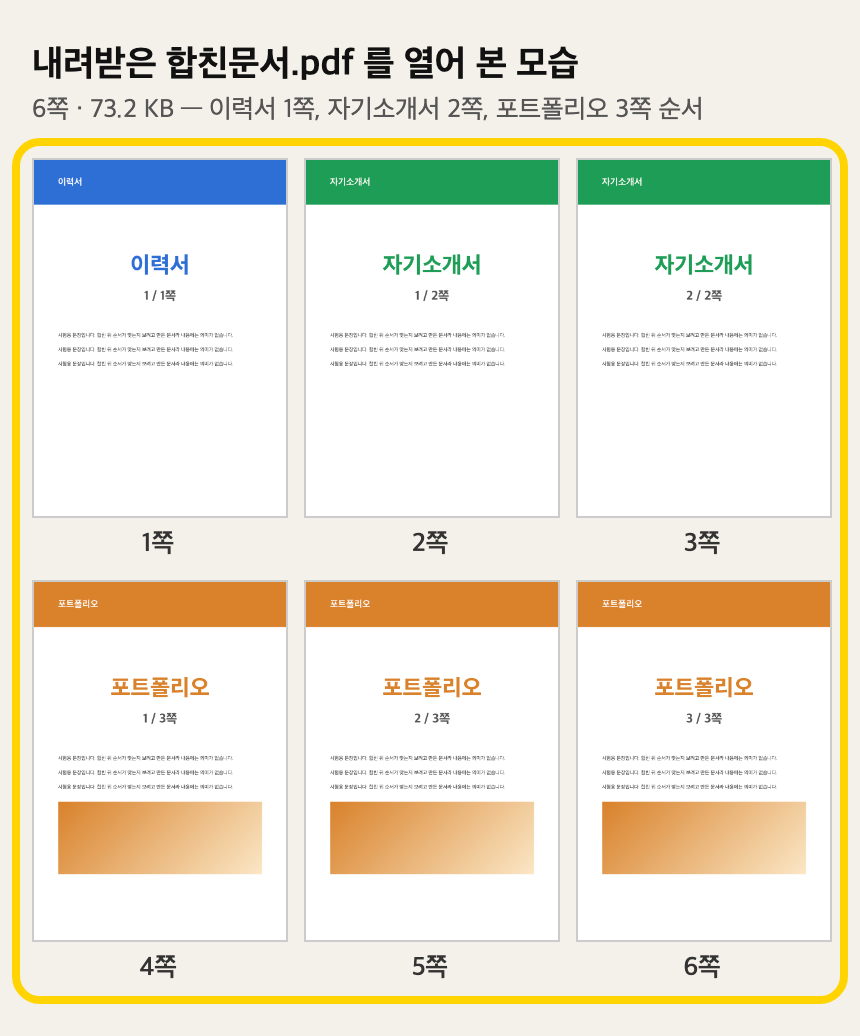
실제로 포트폴리오, 이력서, 자기소개서 순서로 파일을 골라 그대로 합쳐 봤어요. 결과 파일 1쪽이 포트폴리오였고, 이력서는 4쪽으로 밀려 있었습니다.
담당자는 보통 첫 장부터 넘겨 봅니다. 이름과 연락처가 있는 이력서가 네 번째 장에 있으면 한참 넘겨야 찾을 수 있어요.
합친 파일은 이름이 하나뿐이라, 열어 보기 전까진 순서가 맞는지 알 수 없다는 것도 함정이에요.
합친 다음에 순서를 고치려면 페이지를 다시 옮기거나 처음부터 다시 합쳐야 해서 번거롭습니다. 그래서 합치기 전에 순서를 맞추는 게 제일 편해요.
목록에서 화살표로 순서를 맞추고 합치기
이 합치기 도구가 있는 잡다해(jobdahe.com)는 제가 운영하는 PDF 도구 사이트예요. 설치나 로그인 없이 휴대폰 화면에서도 그대로 쓰실 수 있어요.
- 합칠 PDF를 2개 이상 고른다
- 목록의 ↑ ↓ 버튼으로 순서를 맞춘다
- 'PDF 합치기'를 누른다
- '내려받기'로 저장한다
파일을 넣으면 고른 순서대로 1, 2, 3 번호가 붙어 목록에 뜹니다. 여기서는 포트폴리오가 1번에 들어와 있어요.
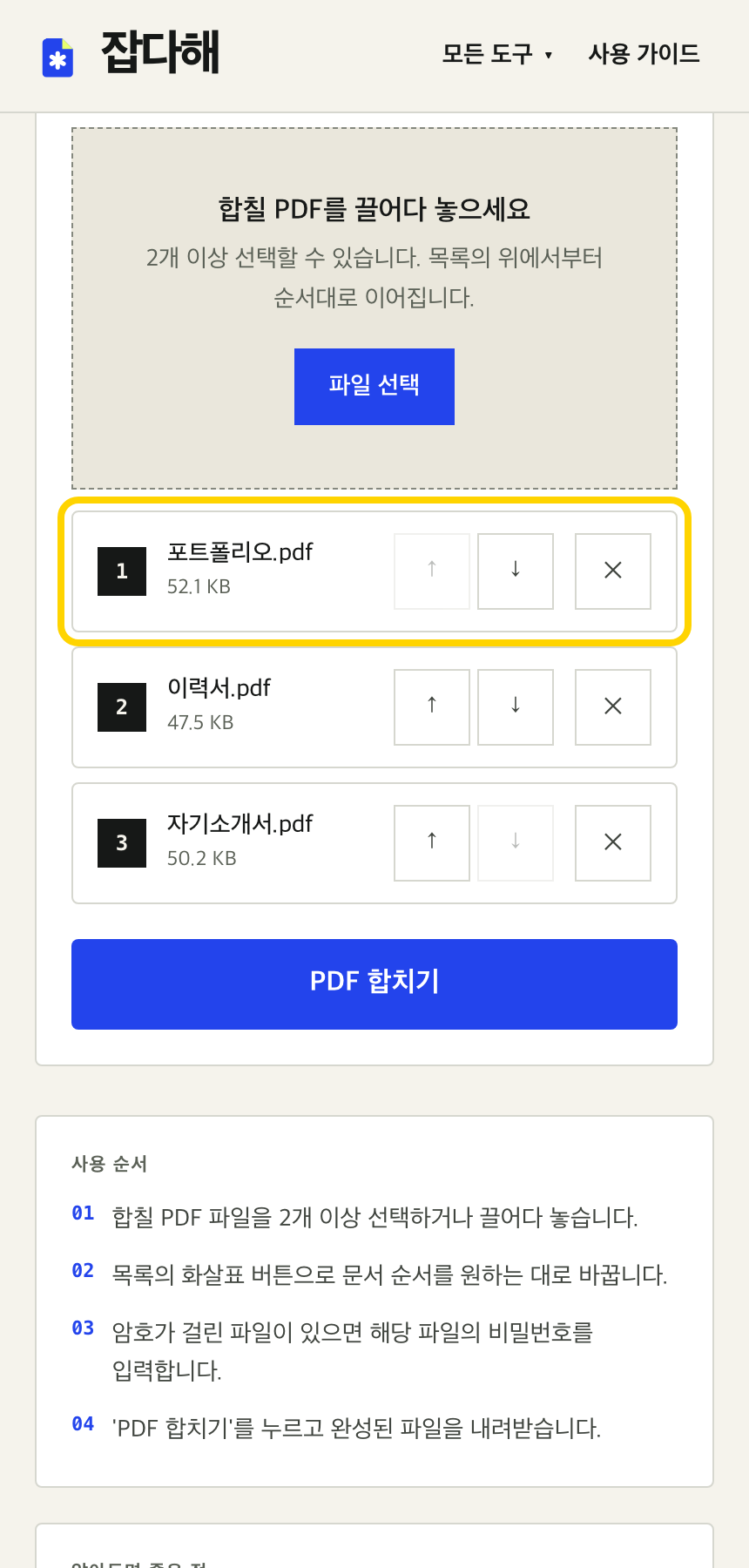
포트폴리오 줄의 ↓ 버튼을 두 번 누르면 맨 아래로 내려가고, 이력서가 1번으로 올라옵니다.
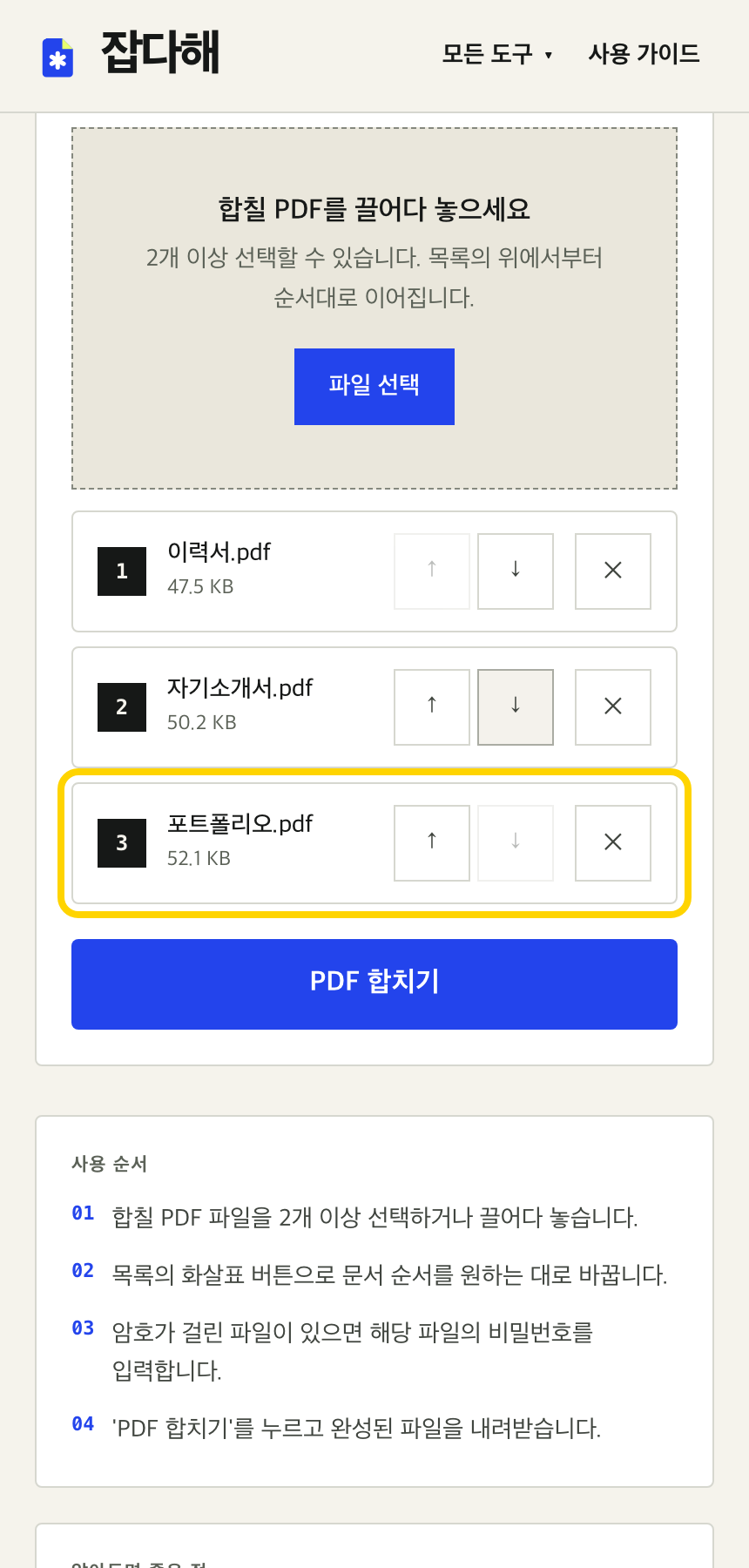
그다음 'PDF 합치기'를 누르면 바로 합친문서.pdf가 만들어져요.

파일은 서버로 올라가지 않고 브라우저 안에서 합쳐집니다.
파일을 고른 뒤부터 내려받을 때까지 오간 통신을 직접 기록해 봤는데 한 건도 없었어요.
만든 사람으로서 확인한 것과 아쉬운 점
화면만 믿지 않고, 내려받은 파일을 직접 열어 한 장씩 확인했어요. 맨 위 사진처럼 6쪽이 목록 순서 그대로 들어가 있었습니다.
용량도 봤는데, 세 파일을 더하면 약 150KB인데 합친 파일은 73.2KB로 나왔어요. 저장할 때 파일 안쪽 구조를 묶어서 다시 쓰는 방식 차이로 보입니다.
그렇다고 화질이 떨어진 건 아니에요. 합친 파일의 포트폴리오 쪽을 원본과 같은 조건으로 렌더해 비교했더니 똑같았습니다. 다만 모든 PDF가 이렇게 줄어든다고는 장담 못 해요.
합친 쪽수는 화면에 안 나오니, 내려받은 뒤 한 번 열어 보세요.
솔직하게 아쉬운 점도 적어둘게요. 순서는 화살표로만 바꿀 수 있고, 끌어서 옮기는 기능은 아직 없습니다.
그런데 도구 페이지 아래 자주 묻는 질문에는 '목록에서 끌어 옮기면 된다'고 적혀 있어요. 화면과 안 맞는 문장이라 제가 고쳐야 할 부분입니다.
그리고 원본 PDF에 목차(북마크)가 있었다면 합친 파일로는 옮겨지지 않아요.
제출 전에 한 번씩 확인해 보세요 😊
✔ 목록 1번이 이력서처럼 첫 장에 와야 할 파일인가요?
✔ 내려받은 파일을 열어 쪽수와 순서를 확인했나요?
✔ 제출처 용량 한도 안에 들어가나요?
✔ 목차가 필요하다면 쪽 번호로 대신할 수 있을지 생각해 봤나요?
함께 보면 좋은 글
PDF 쪽 번호 넣기 https://blog.naver.com/jobdahe_offical/224425614378
다음에는 PDF 페이지 삭제·추출, 보내기 전에 필요 없는 장만 빼는 법을 다룰게요.