"10MB 이하, 20쪽 이내, A4 규격으로 제출하세요."
지원서나 과제 안내문에 꼭 이런 줄이 붙어 있죠. 그런데 막상 내 파일이 거기 맞는지는 올려 보기 전까지 잘 모릅니다.
마감 직전에 반려 문구를 보고 다시 고치는 분들이 은근히 많더라구요. 한 번 막히면 시간도 시간이지만 마음이 제일 급해집니다.
결론부터 말씀드리면, 안내받은 조건 세 가지를 입력하고 PDF를 넣으면 어긋난 항목이 바로 표시됩니다.
올리기 전에 용량·쪽수·용지를 조건과 대조해 보면 반려를 미리 막을 수 있습니다.
이 글에서는 어디서 자주 걸리는지, 점검하는 순서, 그리고 만든 사람으로서 일부러 정한 기준까지 정리해볼게요.
10MB가 사람마다 다르게 보입니다
제일 헷갈리는 게 용량이에요. 1MB를 1,000,000바이트로 세는 방식과 1,048,576바이트로 세는 방식이 둘 다 쓰이거든요.
시험용으로 만든 10,323,384바이트짜리 PDF를 예로 들면, 앞의 방식으로는 10.3MB라 초과입니다. 뒤의 방식으로 나누면 약 9.85MB라 통과처럼 보이고요.
같은 파일인데 세는 법에 따라 합격과 불합격이 갈리는 셈이죠. 한도 근처에 걸친 파일이 제일 위험합니다.
안내문엔 보통 '10MB 이하'라고만 적혀 있고, 어느 쪽으로 세는지는 안 나와 있어요.
쪽수도 은근히 넘칩니다. 표지·목차·첨부를 붙이다 보면 20쪽 제한에 23쪽이 되는 식이에요.
용지 크기는 눈으로 거의 안 보입니다. 스캔본이나 해외 양식을 합치면 A4 사이에 Letter가 끼는데, 화면에서 넘겨 볼 땐 차이를 모르고 지나가기 쉽습니다.
조건 세 칸 넣고 점검하기만 누르면 됩니다
이 점검 도구가 있는 잡다해(jobdahe.com)는 제가 운영하는 PDF 도구 사이트예요. 설치나 로그인 없이 쓰시면 됩니다.
- 점검할 PDF를 고른다
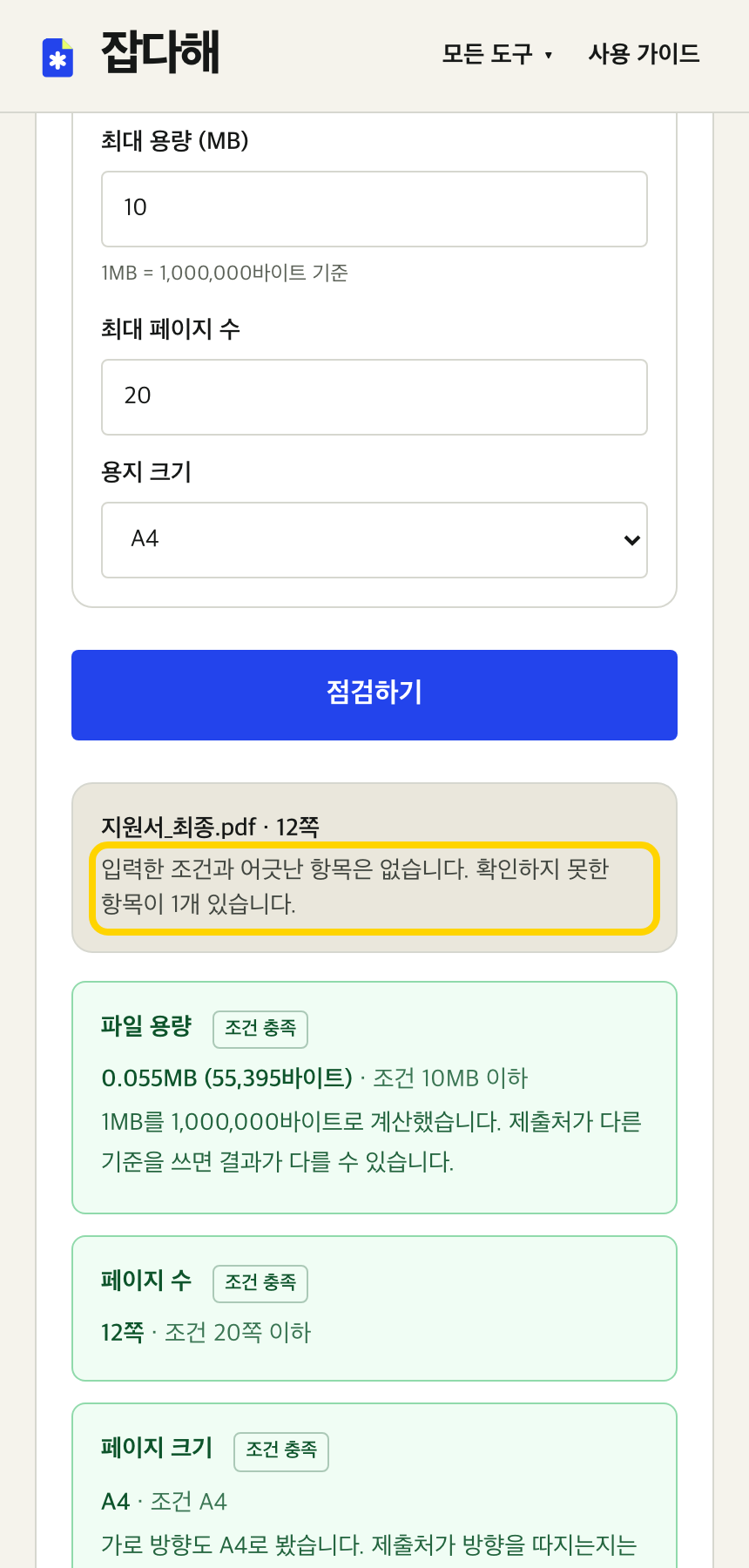
- 안내받은 최대 용량(MB), 최대 페이지 수, 용지(A4·Letter)를 넣는다
- '점검하기'를 누른다
모르는 칸은 비워 두셔도 돼요. 그 항목은 비교하지 않고 실제 값만 보여 줍니다.
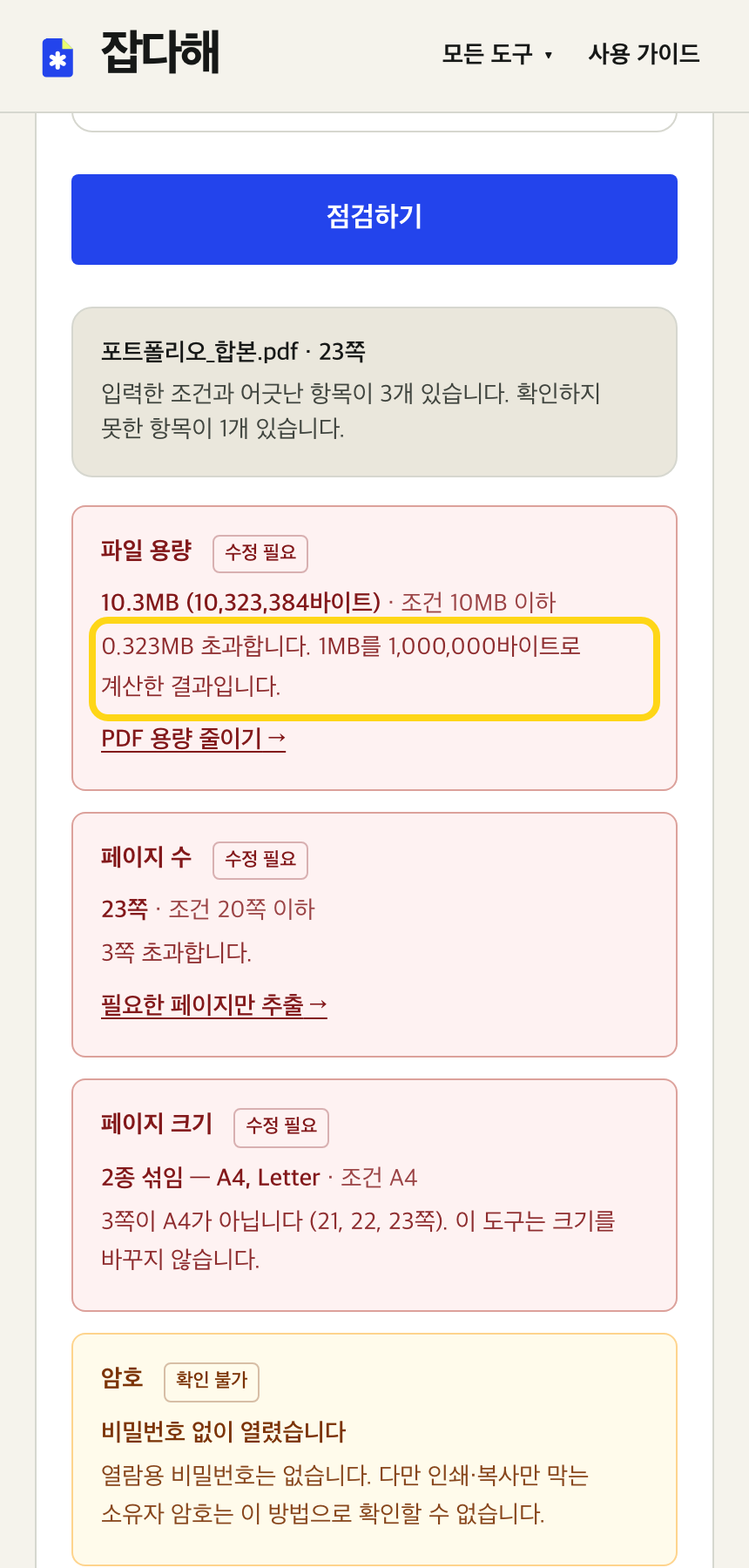
위 화면이 걸린 경우예요. 10.3MB라 0.323MB 초과, 23쪽이라 3쪽 초과로 나오고, 항목마다 'PDF 용량 줄이기', '필요한 페이지만 추출' 링크가 붙습니다.
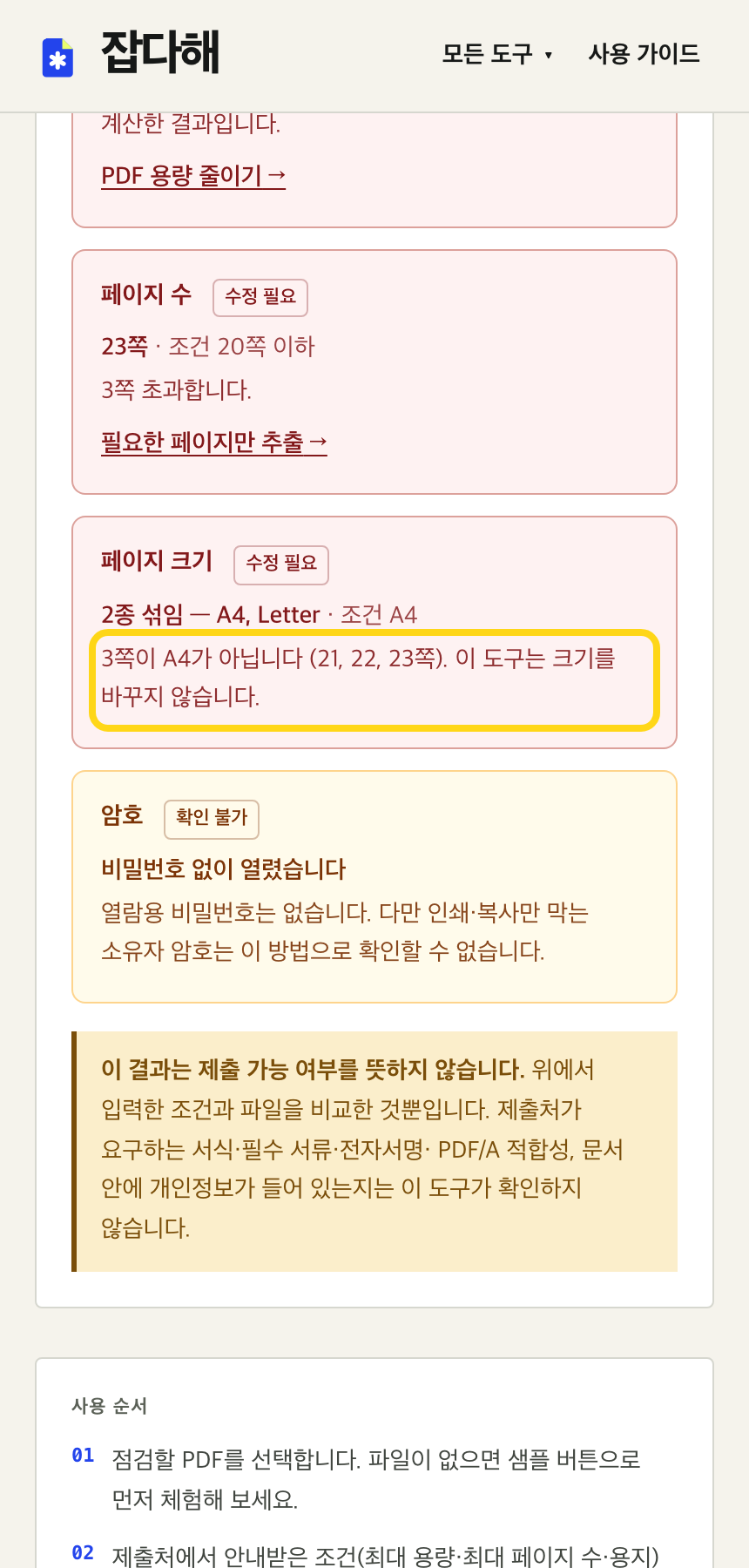
A4 사이에 끼워 둔 Letter 3장도 몇 쪽인지까지 찾아냈어요. 다만 이 도구가 크기를 바꿔 주지는 않습니다.
파일을 고른 뒤부터 오간 통신도 직접 기록해 봤는데, 조건을 다 통과한 파일은 한 건도 없었습니다. 걸린 파일은 링크가 붙은 두 도구 페이지를 미리 불러오는 요청만 있었고, 파일을 보내는 요청은 없었어요.
만들면서 일부러 엄격하게 정한 것
1MB를 몇 바이트로 볼지는 둘 중 하나를 골라야 했어요. 저는 1,000,000바이트, 그러니까 더 엄격한 쪽을 골랐습니다.
도구가 "통과"라고 했는데 제출처에서 막히는 게, "초과"라고 했는데 실제로는 들어가는 것보다 훨씬 나쁘다고 봤거든요. 그래서 화면에도 이 기준을 그대로 적어 뒀습니다.
모든 항목이 조건 충족이어도 '제출 가능'이라는 뜻은 아닙니다.
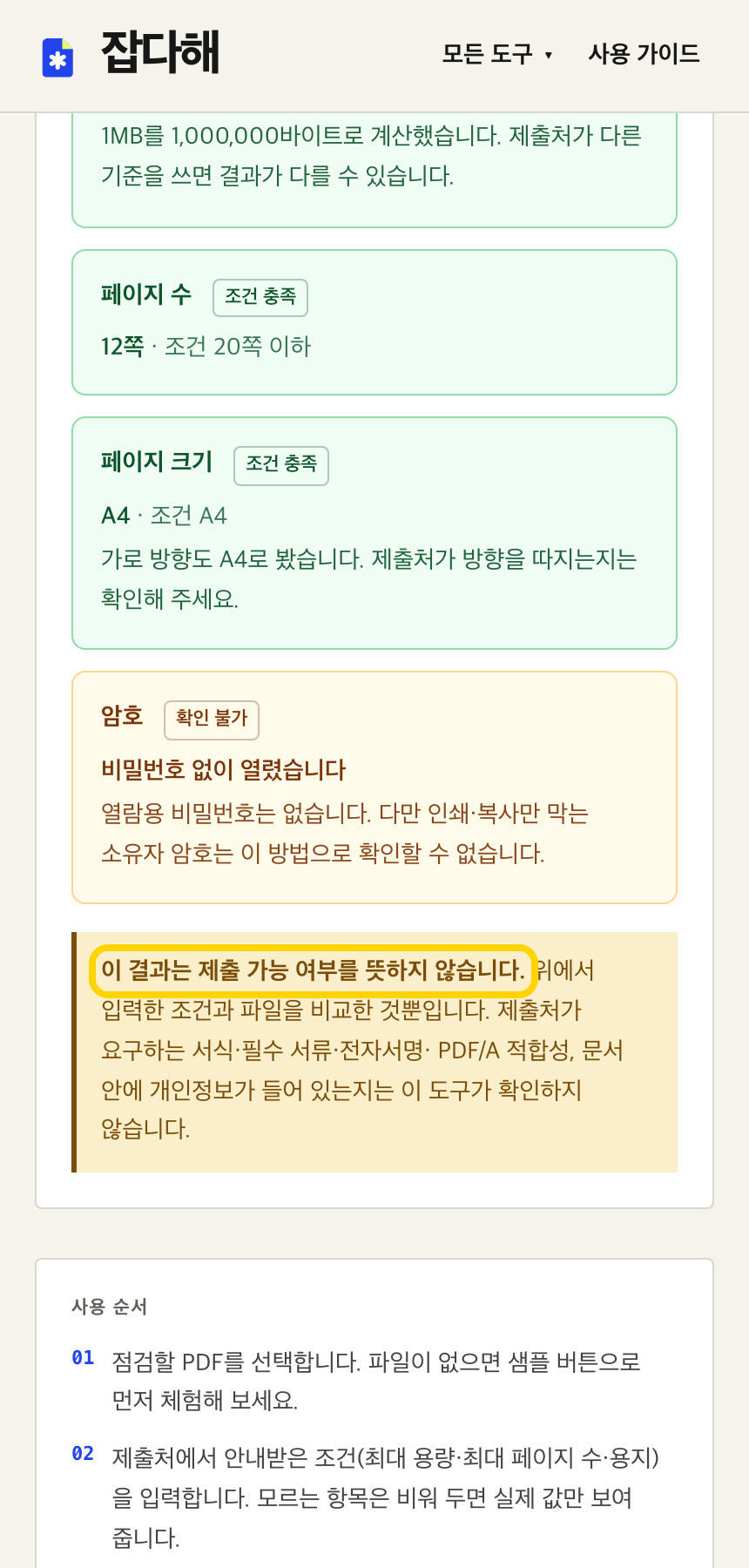
제가 아는 건 입력하신 조건과 파일을 비교한 결과뿐이에요. 서식, 필수 서류, 전자서명, PDF/A 적합성, 개인정보가 들어 있는지는 확인하지 않습니다.
암호 칸도 솔직히 반쪽짜리예요. 열람 비밀번호가 없는 것까진 알지만, 인쇄·복사만 막는 암호는 이 방법으로 못 봐서 '확인 불가'로 둡니다.
용지는 약 1mm(3pt)까지 오차를 봐줍니다. 프로그램마다 A4 크기를 아주 조금씩 다르게 적어서, 딱 잘라 재면 멀쩡한 A4도 걸리더라구요.
제출 버튼 누르기 전에 한 번만 확인해 보세요 😊
✔ 용량 한도를 넣었을 때 '조건 충족'인가요? 한도 바로 근처면 조금 더 줄여 두기
✔ 표지·첨부까지 합친 쪽수가 제한 안인가요?
✔ 스캔본을 섞었다면 A4 아닌 쪽이 없나요?
✔ 서식·서명·필수 서류는 안내문을 보고 따로 확인했나요?
함께 보면 좋은 글
PDF 용량 줄이기 https://blog.naver.com/jobdahe_offical/224425631287
다음 글에서는 PDF를 JPG로, 페이지마다 이미지로 바꾸는 법을 다룰게요.