폰 사진 세 장을 넣고 버튼 한 번 눌렀더니 A4 세로 세 쪽짜리 PDF가 나왔어요. 파일 크기는 5.9 MB였습니다.
사진 pdf 변환을 찾는 분이라면 결국 궁금한 건 두 가지일 거예요. 정말 한 파일로 묶이는지, 그리고 용량은 얼마나 나오는지.
폰 사진 3장 → A4 세로 3쪽, 결과 5.9 MB, 밖으로 나간 통신 0건.
그래서 이 글은 순서를 거꾸로 잡았어요. 결과 숫자를 먼저 보여 드리고, 넣기 전에 흔히 걸리는 실수를 짚은 뒤, 마지막에 4단계 사용 순서로 마무리합니다.
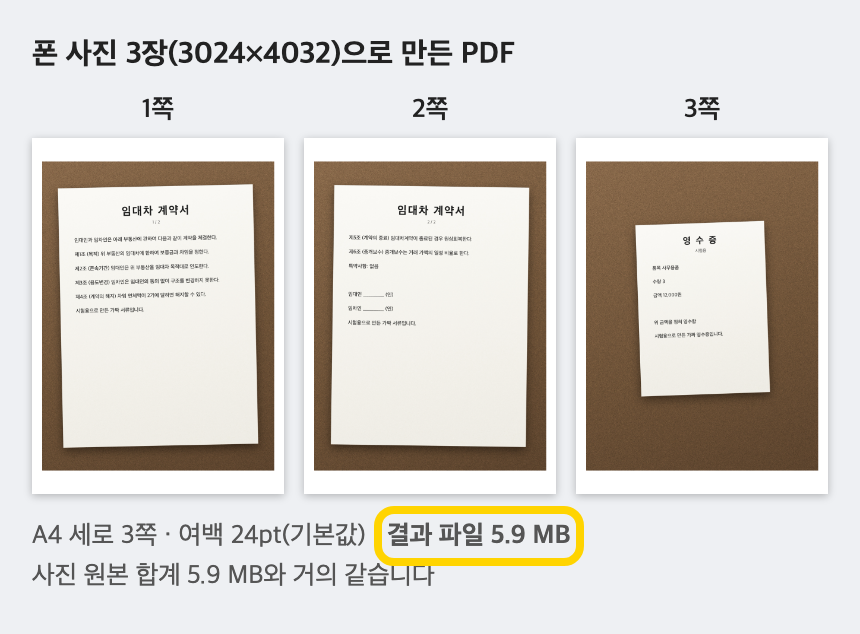
숫자로 먼저 보는 결과, 세 쪽에 5.9 MB
이 시험은 제가 운영하는 PDF 도구 사이트 잡다해(jobdahe.com)의 사진 PDF 변환 화면에서 했어요. 앱 설치 없이 폰 브라우저에서 열리는 화면이에요.
시험 사진은 요즘 폰 사진과 같은 3024×4032 크기로 세 장을 준비했어요. 용량은 각각 1.8 MB, 1.7 MB, 2.4 MB입니다.
설정은 하나도 건드리지 않았어요. 처음부터 골라져 있는 값이 용지 A4, 방향 자동, 여백 24pt예요.
결과는 A4 세로 세 쪽, 5.9 MB. 세 사진을 더한 크기와 거의 차이가 없어요. 재압축 없이 사진 데이터를 받은 그대로 쪽마다 담기 때문이에요.
사진 화질은 그대로 남는 대신, 장수가 늘면 용량도 그만큼 같이 불어난다는 뜻이기도 해요.

통신 기록도 따로 남겨 봤어요. 사진을 고른 뒤부터 내려받기를 누를 때까지 밖으로 나간 요청이 한 건도 없었습니다.
변환이 폰 브라우저 안에서 끝난다는 얘기예요. 계약서나 영수증 사진이라 마음에 걸렸다면 참고가 될 거예요. 로그인 단계도 없었어요.
넣기 전에 자주 걸리는 실수 세 가지
첫째, 아이폰 사진을 그대로 넣는 경우예요. 아이폰이 기본으로 저장하는 HEIC 형식은 지금 이 도구에서 PDF로 바뀌지 않습니다.
목록에는 사진이 올라가서 된 줄 알기 쉬워요. 그런데 만들기를 누르면 "지원하지 않는 이미지입니다"라는 안내와 함께 멈춥니다.
JPG 여러 장 사이에 HEIC가 한 장만 섞여 있어도 PDF는 나오지 않았어요.
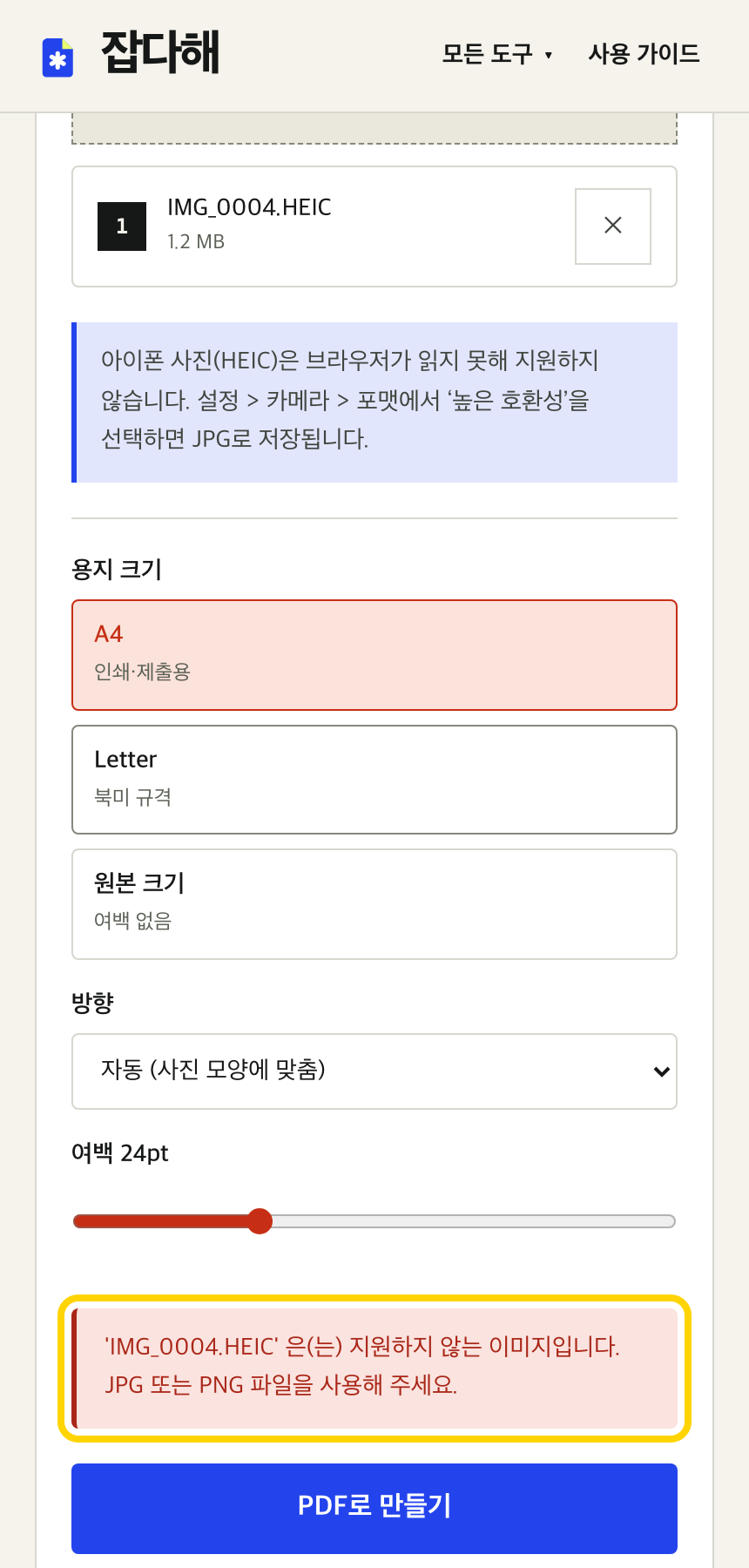
피하는 방법은 아이폰 [설정]-[카메라]-[포맷] 메뉴에서 '높은 호환성'을 고르는 거예요. 그 뒤로 찍는 사진은 JPG로 저장됩니다.
둘째, 용지를 '원본 크기'로 두는 경우예요. 쪽 크기를 사진 크기 그대로 잡는 옵션이라, 폰 사진이면 한 쪽이 약 107×142cm가 됩니다. 제출용은 A4로 고르세요.
셋째, 한 번에 너무 많이 넣는 경우예요. 결과 용량이 사진 합계와 비슷하니, 한 장 2 MB 안팎이면 열 장쯤에서 제출처의 용량 제한에 닿을 수 있어요.
HEIC는 JPG로, 용지는 A4로, 장수는 용량을 보면서.
4단계로 만들고 보내기 전 한 번 더 보기
쓰는 순서는 네 단계예요.
- 사진 여러 장을 한 번에 고른다
- 화살표(↑↓)로 쪽 순서를 정한다
- 용지(A4·Letter·원본 크기)와 여백을 확인한다
- PDF로 만든 뒤 내려받는다
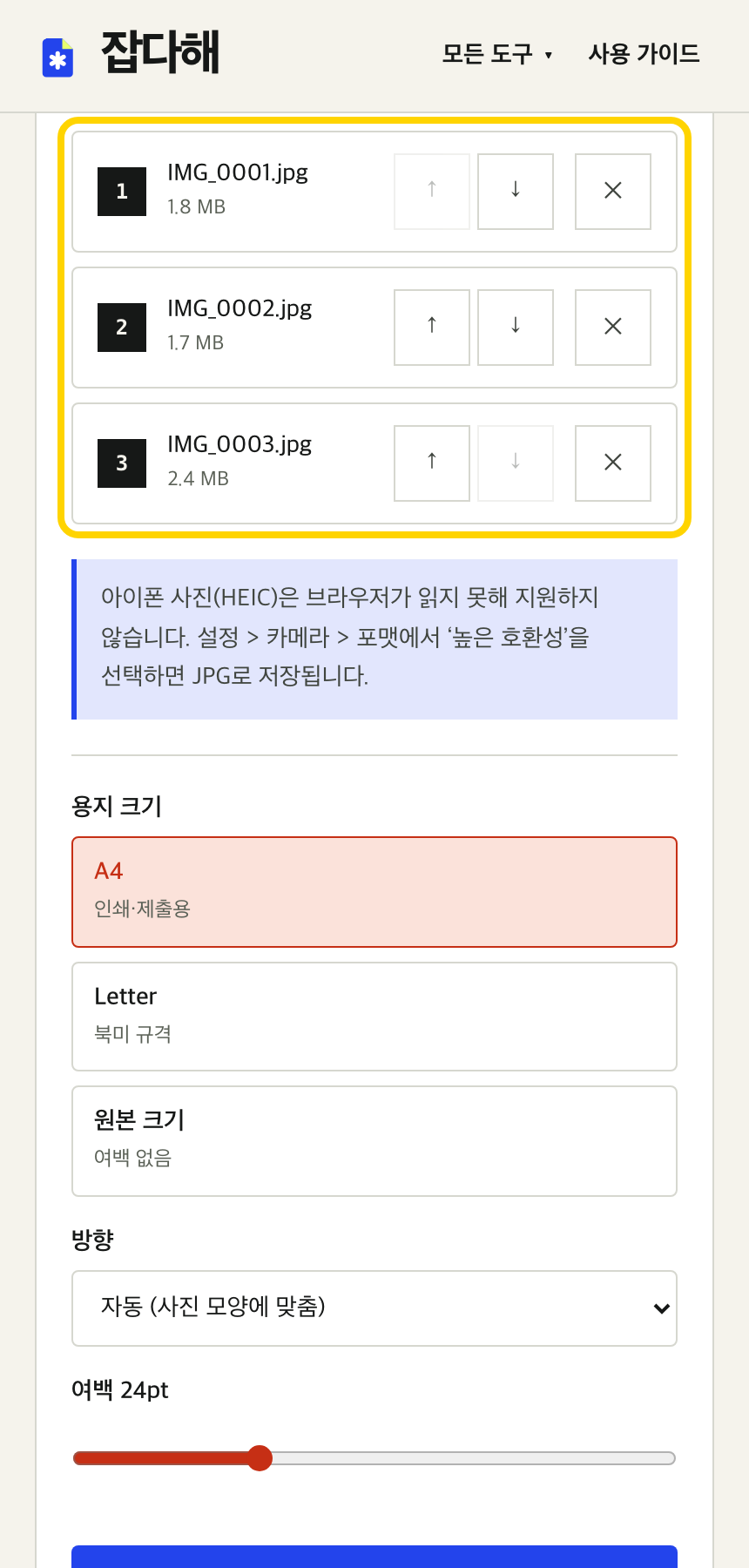
2단계에서 기억할 건 하나예요. 목록 맨 위 사진이 PDF 첫 쪽이 됩니다.
세 번째에 있던 영수증 사진을 화살표로 두 번 올려 다시 만들어 봤더니, 첫 쪽에 영수증이 들어가 있었어요.
내려받은 PDF는 한 번 열어서 쪽마다 방향을 넘겨 보세요. 폰 사진 중엔 픽셀은 옆으로 눕혀 두고, 보여 줄 방향은 따로 적어 둔 것이 있거든요.
사실 이 부분은 글을 준비하며 제가 고친 곳이에요. 시험해 보니 그런 사진이 PDF에서 누워 버려서, 적힌 방향을 읽고 돌려 넣도록 바꿨습니다.
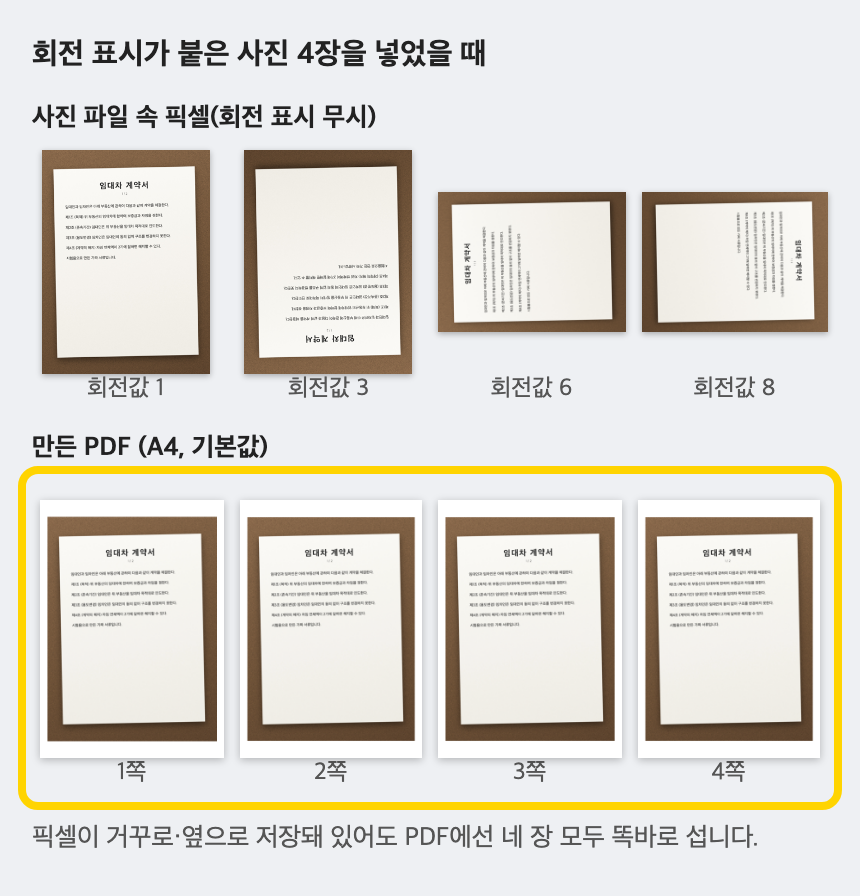
고친 뒤엔 위아래가 뒤집힌 사진도, 옆으로 누운 사진도 A4 세로 쪽에 똑바로 들어갑니다.
한 번에 정리하면 이렇습니다.
☑ JPG·PNG로 준비했나요? HEIC라면 '높은 호환성'부터
☑ 첫 쪽이 될 사진이 목록 맨 위에 있나요?
☑ 용지는 A4, 여백은 기본 24pt면 충분해요
☑ 결과 용량이 크면 용량 줄이기를 한 번 더
☑ 열어서 쪽마다 방향이 바른지 넘겨 보기
사진 PDF 변환 도구: https://jobdahe.com/jpg-to-pdf/
용량이 커졌다면 함께 보세요 → PDF 용량 줄이기 https://blog.naver.com/jobdahe_offical/224425631287
다음 글에서는 PDF를 보내기 전에 점검할 것들을 정리해 볼게요.