10쪽짜리 PDF 하나가 2쪽·4쪽·4쪽, 파일 세 개로 갈라지는 데 버튼 한 번이면 충분했습니다. 옆으로 누운 스캔 한 장도 쪽 번호 하나만 적어서 바로 세웠고요.
서류마다 올리는 칸이 따로 있는 접수 화면을 떠올리시면 왜 필요한지 금방 감이 오실 거예요.
이번 글은 순서를 거꾸로 갑니다. 직접 돌려 본 숫자를 먼저 보여 드리고, 자주 걸려 넘어지는 지점을 짚은 다음, 마지막에 따라 하실 순서를 정리할게요.
나눌 범위는 쉼표로 끊어 적고, 돌릴 쪽은 번호로 콕 집어 주면 끝이에요.

10쪽 문서로 직접 돌려 본 결과
제가 운영하는 잡다해(jobdahe.com)의 나누기·회전 도구에 시험용 문서를 넣고 여섯 번 실행해 봤습니다. 설치도 로그인도 없이 내려받기까지 됐어요.
시험 문서는 지원서 2쪽, 포트폴리오 4쪽, 증빙 4쪽을 이어 붙인 82.2 KB짜리 PDF예요. 구간을 '1-2, 3-6, 7-10'으로 적었더니 '지원서류_묶음_분할.zip'이 내려왔습니다.
ZIP 안에는 2쪽·4쪽·4쪽 파일이 하나씩, 정확히 세 개였어요. 구간을 '3-6' 하나만 적었을 때는 압축 없이 4쪽짜리 PDF 한 개로 바로 받아졌고요.
다른 방식도 시험했어요. '한 장씩'은 파일 10개, 'N장씩'에 4를 넣으면 1-4 · 5-8 · 9-10 이렇게 세 묶음이 나왔습니다.
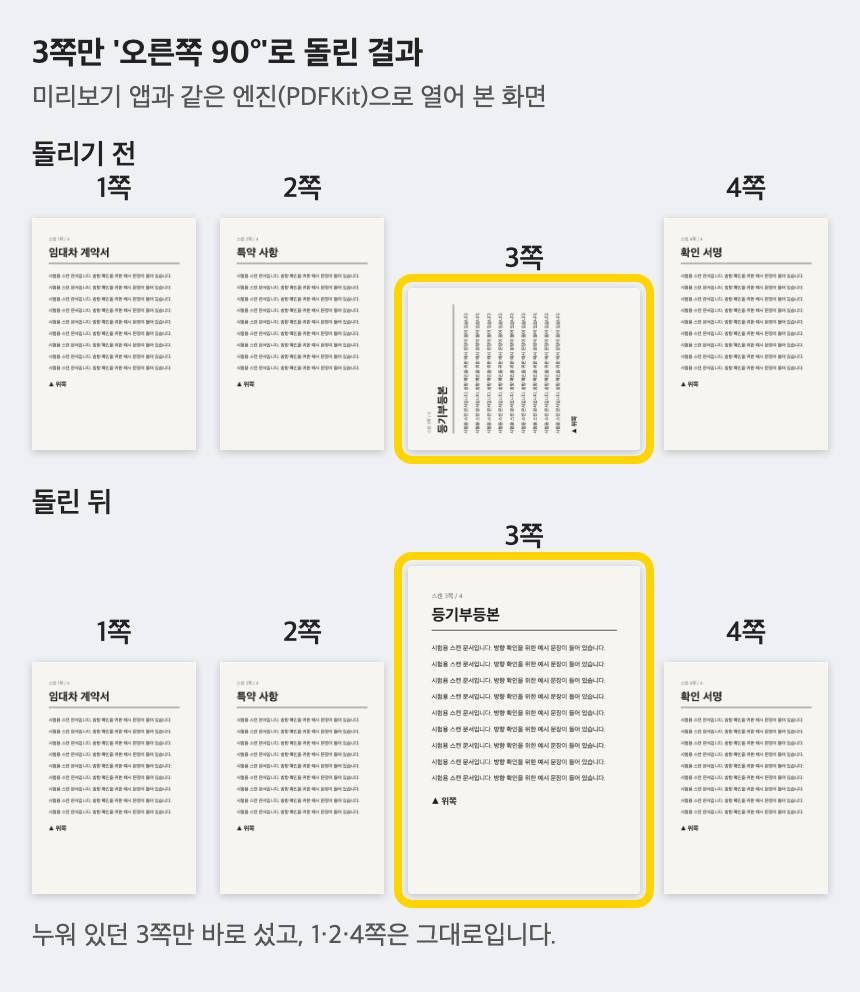
회전은 4쪽짜리 계약서 스캔본으로 했어요. 3쪽만 누워 있는 파일인데, 3쪽에 오른쪽 90°를 걸자 그 장만 똑바로 서고 나머지 세 장은 원래 모습 그대로였어요.
나누기 네 번, 회전 두 번 동안 바깥으로 오간 통신은 한 건도 없었습니다.
파일을 고른 순간부터 받을 때까지 요청을 전부 기록해 봤어요. 문서는 브라우저 안에서만 처리되고 어디에도 올라가지 않습니다.
많이들 헷갈리는 세 가지
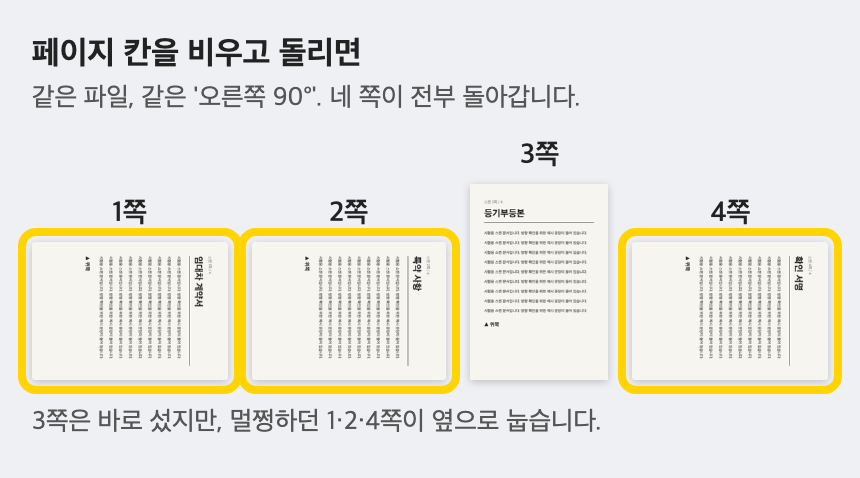
첫째, 회전 화면의 페이지 칸을 비워 두는 경우예요. 칸 이름에 '비우면 전체'라고 적혀 있어서, 비운 채 누르면 모든 쪽이 같이 돌아갑니다.
둘째, 회전 화면에는 쪽 미리보기가 없다는 점이에요. 어느 쪽이 누웠는지는 파일을 먼저 열어 보고 번호를 메모해 오셔야 합니다. 이 부분은 저도 아쉽게 보고 있어요.
방향 고르기도 헷갈리기 쉬워요. 각도는 오른쪽 90°, 180°, 왼쪽 90° 세 가지인데, 글자 머리가 왼쪽을 향하면 오른쪽 90°, 오른쪽을 향하면 왼쪽 90°를 고르세요.
셋째, 크롬 같은 뷰어에서 돌려 두고 끝났다고 여기는 경우예요. 거기서 돌린 건 보는 동안만 그렇고, 파일을 보내면 상대방 화면에선 여전히 누워 있어요.
덤으로 용량 이야기도 하나 할게요. 82.2 KB를 셋으로 나눈 조각은 33.9 · 38.1 · 38.7 KB였어요. 다 더하면 원본보다 큽니다.
글꼴처럼 여러 쪽이 함께 쓰는 자료가 조각마다 하나씩 따라 들어가서 그래요. 업로드 용량 제한 때문에 나누는 거라면 조각마다 크기를 따로 보세요.
따라 하실 순서 정리
나누기부터 할게요.
- PDF 나누기 화면에서 파일을 올린다
- 방식 목록에서 '구간 지정'을 선택한다
- 나눌 구간 칸에 쉼표로 끊어 1-2, 3-6, 7-10을 쓴다
- 'PDF 나누기' 버튼을 누르고 ZIP을 받는다
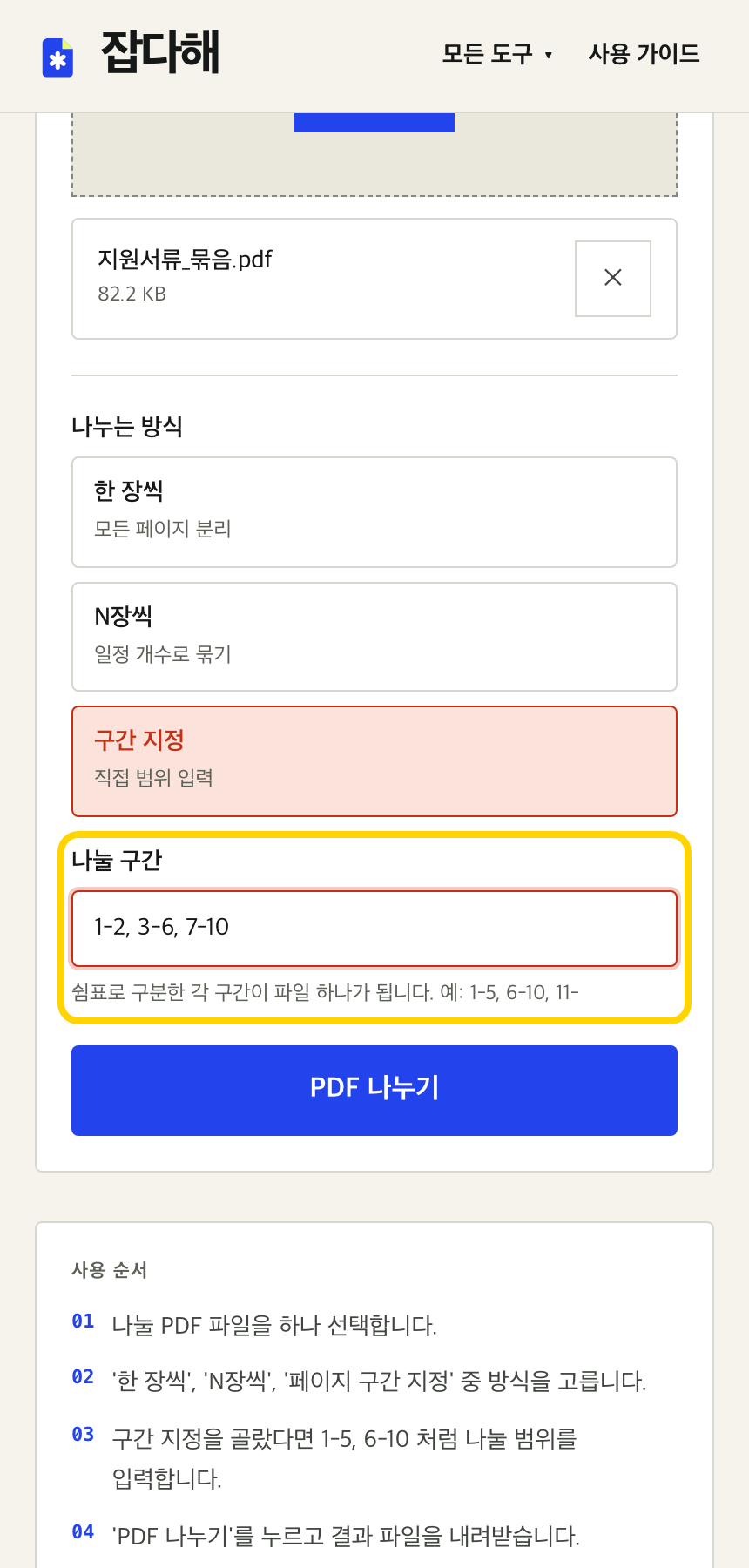
ZIP 안의 파일 이름은 '_1-2', '_3-6'처럼 원본 이름 뒤에 구간이 붙어요. 적은 구간이 하나뿐이면 압축 파일 대신 PDF 한 개가 바로 내려옵니다.
회전은 이렇게 합니다.
- PDF 회전 화면에서 파일을 올린다
- 각도에서 누운 모양에 맞는 방향을 고른다
- '회전할 페이지' 칸에 누운 쪽 번호를 적는다
- 실행 후 받은 파일을 열어 방향을 확인한다
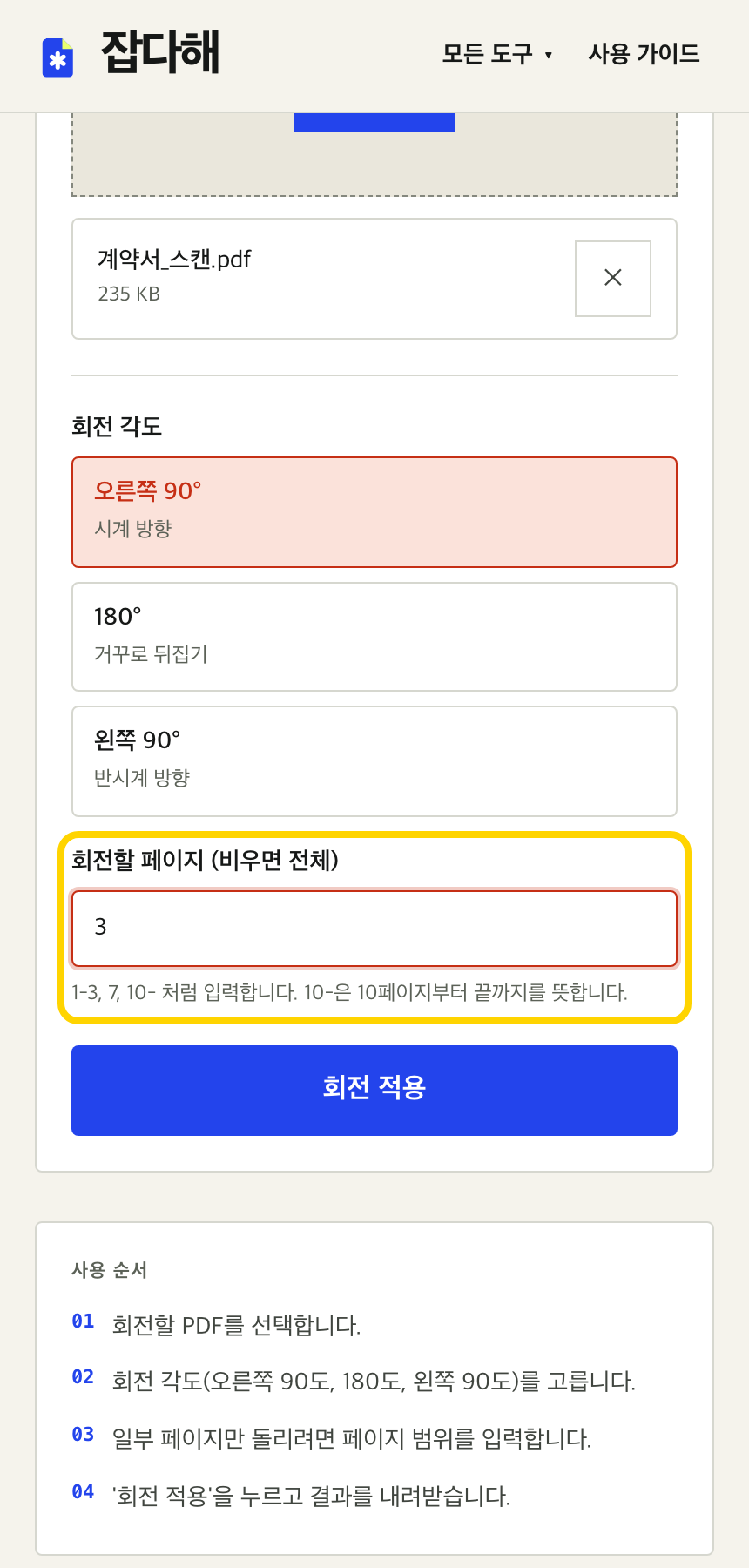
받은 파일은 '계약서_스캔_회전.pdf'처럼 원본 이름 뒤에 '_회전'이 붙어서 나옵니다.
누르기 전에 번호 칸을 채웠는지, 그것 하나만 다시 보세요.
제출 전 마지막 점검표예요.
✔ ZIP을 풀었을 때 파일 수가 적은 구간 수와 같은가
✔ 각 파일의 쪽수가 구간과 맞는가
✔ 회전 결과에서 멀쩡하던 쪽이 눕지 않았는가
✔ 용량 제한이 있다면 조각 하나하나가 기준 안인가
조각 크기가 기준을 넘는다면 PDF 용량 줄이기 글도 함께 참고해 보세요. 다음에는 거꾸로, 여러 개로 흩어진 PDF를 한 파일로 묶는 방법을 다루겠습니다.